pass в Linux: стандарт управления паролями в терминале
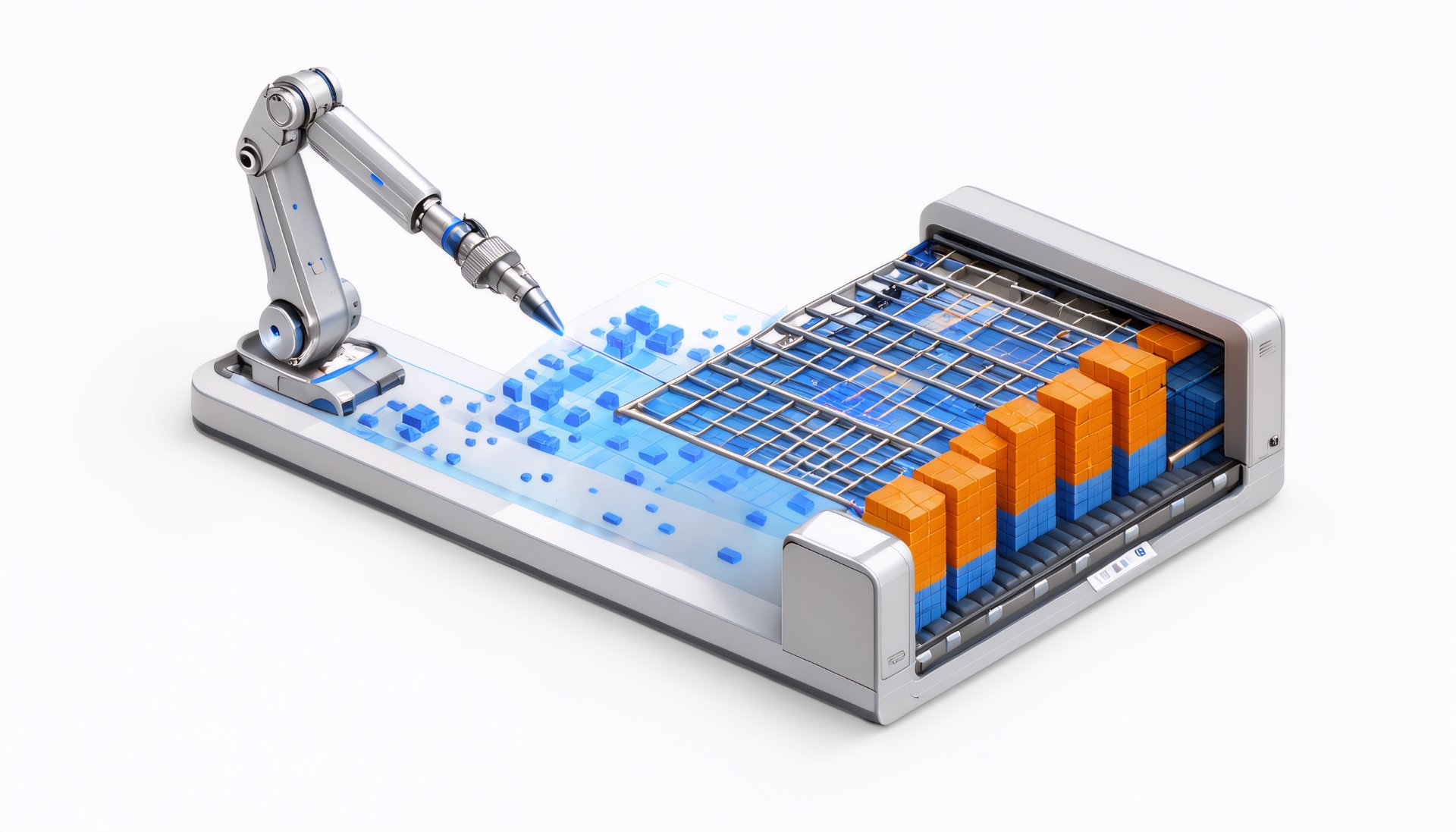
В мире Linux-утилит редко встретишь инструмент, который одновременно является и предельно простым, и невероятно мощным. pass (password store) — именно такой. Это не графический менеджер паролей с кучей кнопок и анимаций. Это набор shell-скриптов, который следует философии Unix: каждая задача должна выполняться одной маленькой программой, а данные должны быть прозрачными и доступными.
Многие опытные пользователи Linux называют pass «де-факто стандартом» для управления паролями в терминале . В этой статье мы разберем, как настроить pass, почему он безопаснее многих «комбайнов» и как синхронизировать его между устройствами.
Как это работает: пароль как файл
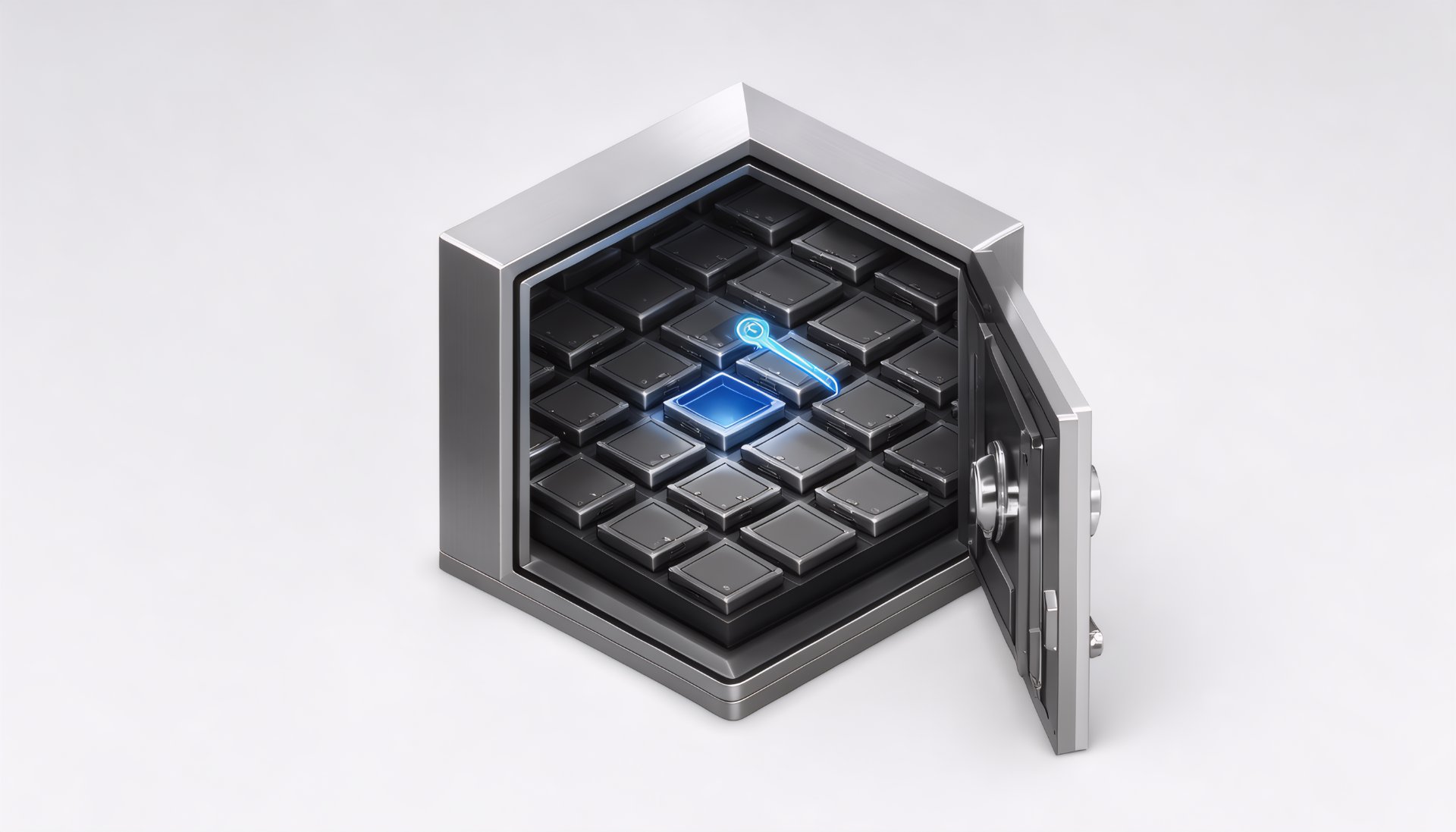
В отличие от KeePass или 1Password, которые складывают все пароли в одну зашифрованную базу данных, pass хранит каждый пароль в отдельном файле. Эти файлы зашифрованы с помощью GPG (GnuPG) и лежат в папке ~/.password-store/.
Представьте, что вы сохраняете пароль от почты. pass создаст файл ~/.password-store/Email/gmail.gpg. Внутри этого файла (в зашифрованном виде) будет лежать ваш пароль и, опционально, логин, URL и заметки.
Главный плюс такого подхода: если злоумышленник получит доступ к вашему компьютеру, пока вы работаете, он сможет расшифровать только те файлы, которые вы открывали в данный момент. Ему не нужно «взламывать» всю базу, потому что её просто нет — есть набор независимых зашифрованных файлов .
Установка и инициализация
Для работы pass нужен GPG. Если у вас его нет, установите вместе с утилитой.
Для Debian/Ubuntu:
sudo apt install pass gnupgДля Arch Linux:
sudo pacman -S pass gnupgДля macOS (через Homebrew):
brew install pass gnupgСекрет 1: Генерация GPG-ключа (если его нет)
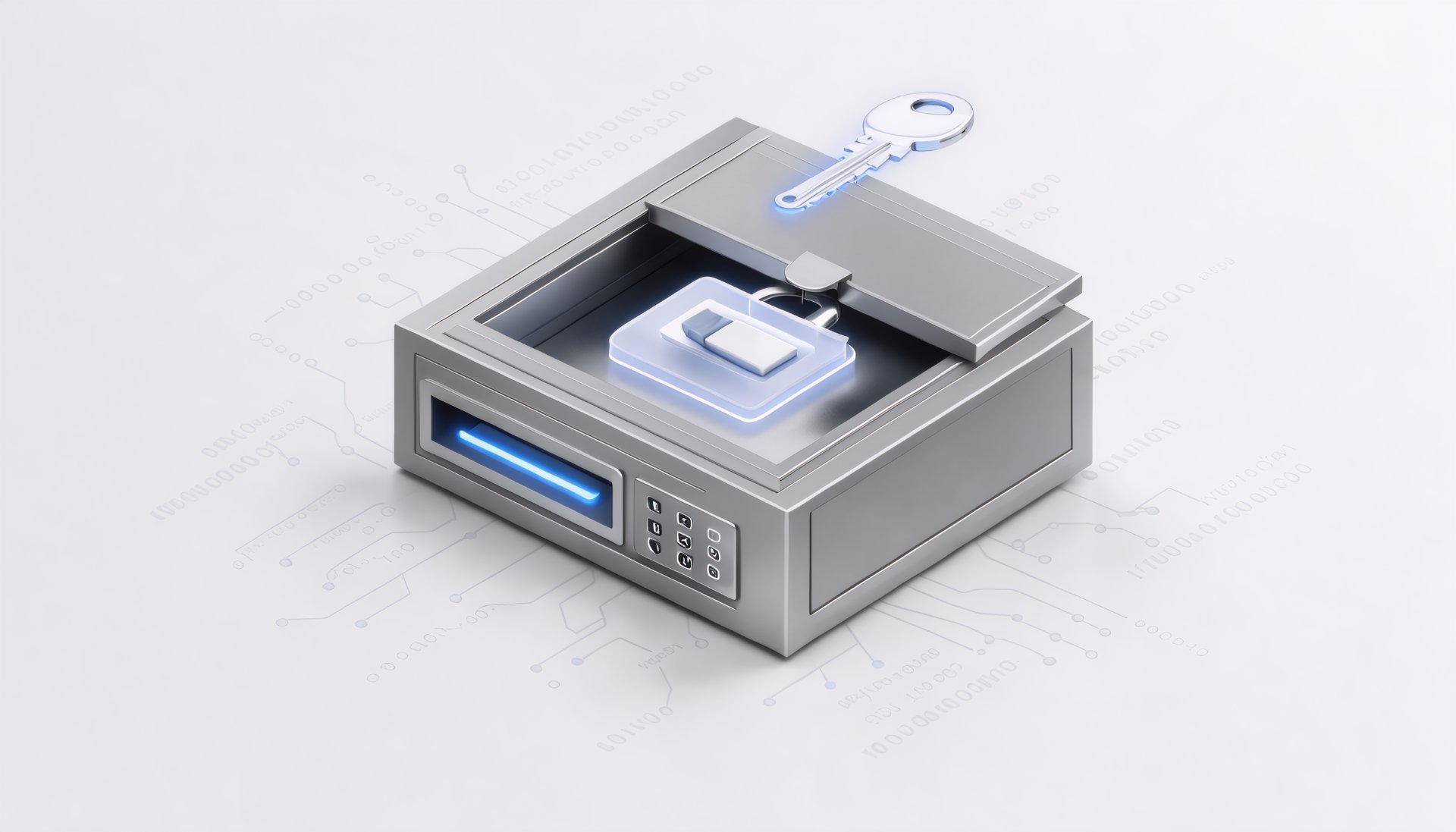
Если у вас еще нет GPG-ключа, его нужно создать. Это ваша «главная» защита. pass использует публичную часть ключа для шифрования файлов, а приватную — для расшифровки.
gpg --full-generate-keyВам предложат выбрать тип ключа (RSA или ECC), размер и срок действия. Для большинства задач достаточно RSA 4096 или современного ed25519. Обязательно задайте надежную парольную фразу для приватного ключа .
После создания найдите ID вашего ключа:
gpg --list-secret-keys --keyid-format LONGВы увидите что-то вроде sec rsa4096/ABCD1234EF567890. ID — это часть после слэша.
Секрет 2: Инициализация хранилища
Теперь создайте хранилище, привязав его к вашему GPG-ключу:
bash
pass init "ABCD1234EF567890"(Вместо ID можно использовать email, указанный при создании ключа).
Эта команда создаст папку ~/.password-store и файл .gpg-id, в котором записан ваш ключ. С этого момента pass знает, каким ключом шифровать новые пароли .
Секрет 3: Добавление и генерация паролей
Самый частый сценарий — сгенерировать надежный пароль и сразу сохранить его.
pass generate Email/gmail 20Эта команда создаст пароль длиной 20 символов и сохранит его в Email/gmail. Пароль будет выведен на экран (чтобы вы могли его скопировать), а также сохранен в зашифрованном виде.
Если вам нужно вставить существующий пароль вручную:
pass insert Social/twitterУтилита попросит ввести пароль (ввод будет скрыт) и подтвердить его.
Просмотр и копирование:
pass Email/gmail        # Выведет пароль на экран
pass -c Email/gmail     # Скопирует пароль в буфер обмена на 45 секунд
Флаг -c (clip) — это самый безопасный способ. Пароль не остается на экране, а буфер обмена автоматически очищается через 45 секунд, чтобы им не могли воспользоваться другие программы .
Секрет 4: Многострочные записи (Логин + Пароль)
По умолчанию pass хранит только пароль. Но многие сайты требуют логин. Вы можете добавить его в тот же файл, отредактировав его:
pass edit Email/gmailОткроется ваш текстовый редактор (по умолчанию vim или nano). Вы можете добавить в файл логин и URL в таком формате:
supersecretpassword123
username: myemail@gmail.com
url: https://gmail.com
Сохраните и выйдите. Теперь pass будет хранить и пароль, и логин. При использовании pass -c скопируется только первая строка (пароль), что очень удобно .
Секрет 5: Синхронизация через Git (Киллер-фича)
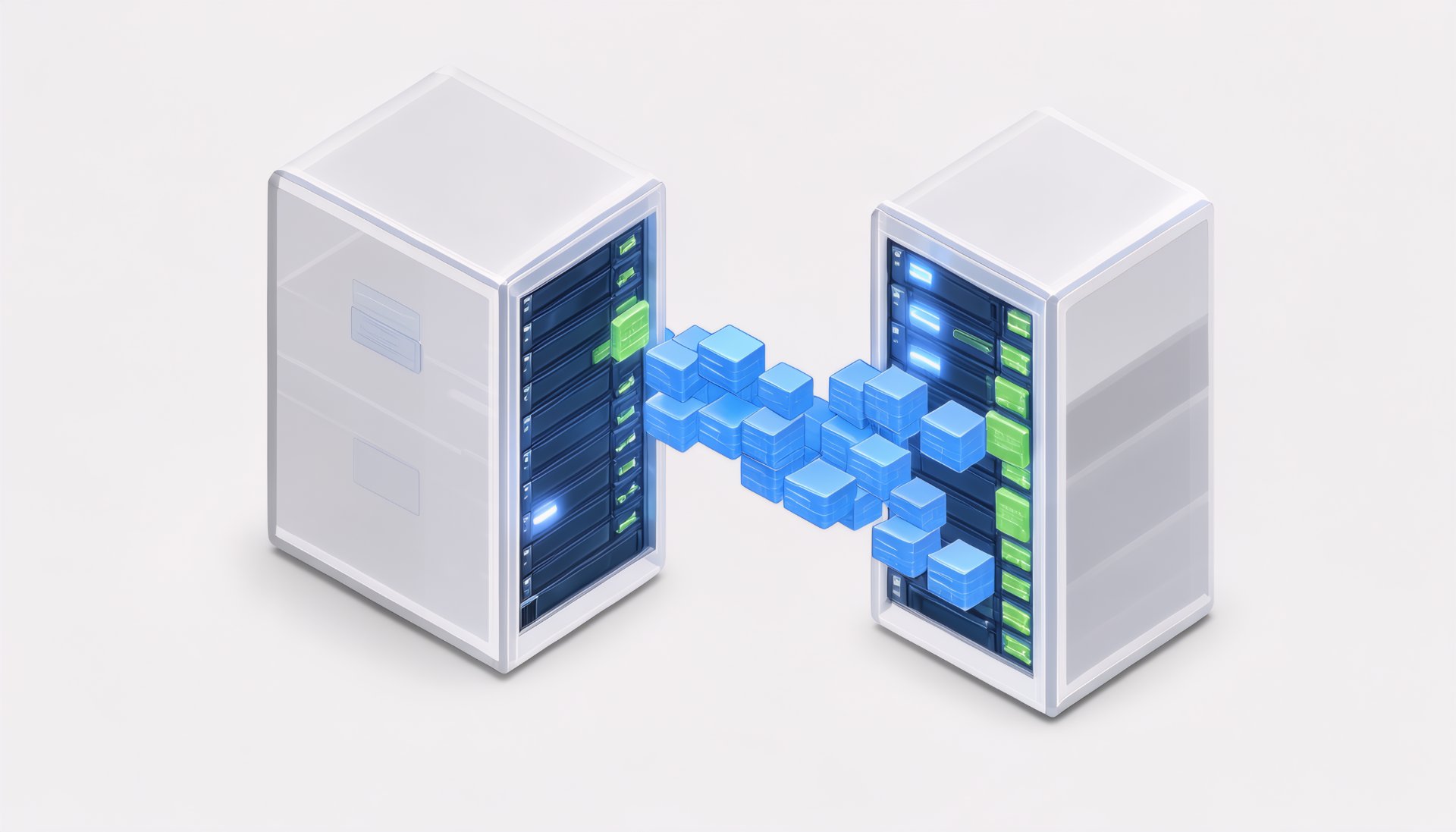
pass умеет работать с Git «из коробки». Это значит, что вы можете синхронизировать свой зашифрованный хранилище паролей между компьютером, ноутбуком и телефоном через любой Git-сервер (GitHub, GitLab, собственный сервер).
Внутри папки ~/.password-store создайте Git-репозиторий:
pass git init
pass git remote add origin git@github.com:yourname/password-store.git
pass git push -u origin master
Теперь, когда вы добавляете или изменяете пароль, pass автоматически делает коммит в Git. Вам не нужно помнить про git add и git commit. Чтобы получить пароли на другом устройстве, достаточно склонировать репозиторий и импортировать туда свой GPG-ключ .
Секрет 6: Расширения (pass-otp, browserpass)
pass — это платформа. Сообщество создало десятки расширений, которые добавляют новые команды.
pass-otp: Позволяет хранить TOTP-токены (двухфакторная аутентификация) прямо в
pass. Вы можете генерировать коды подтверждения прямо из терминала.browserpass: Расширение для Chrome и Firefox, которое читает ваш
passи автоматически заполняет формы логина и пароля на сайтах. Оно использует локальный «мост» для связи с хранилищем, поэтому пароли не покидают ваш компьютер .
Заключение
pass — это инструмент для тех, кто ценит прозрачность и контроль. Вы точно знаете, где лежат ваши данные (в файлах), как они зашифрованы (GPG) и как они синхронизируются (Git). Он не прячет от вас «внутреннюю кухню», а наоборот, дает вам полный доступ к ней.
Если вы хотите попробовать, начните с малого: установите pass, создайте GPG-ключ и сгенерируйте пароль для одного сайта. Через неделю вы будете задаваться вопросом, как вы жили без pass -c в терминале.